最近需要打印一些资料,本着节约的原则,想把两页内容打印到一张纸上。我用的Word,就上网搜索设置方法。
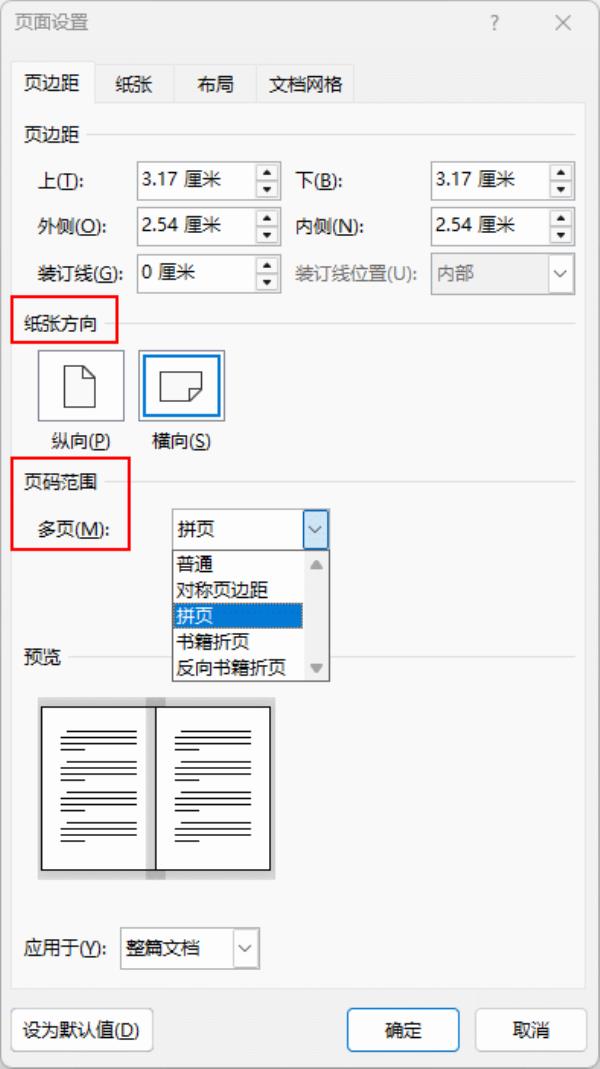
网上教程很多,基本都是让在打印设置里把纸张方向改为横向,页码范围选"拼页"或"书籍折页"。按教程设置后打印,效果都不理想:虽然两页内容确实打到一张纸上,但都缩在A4纸的一半区域,字体变得特别小。
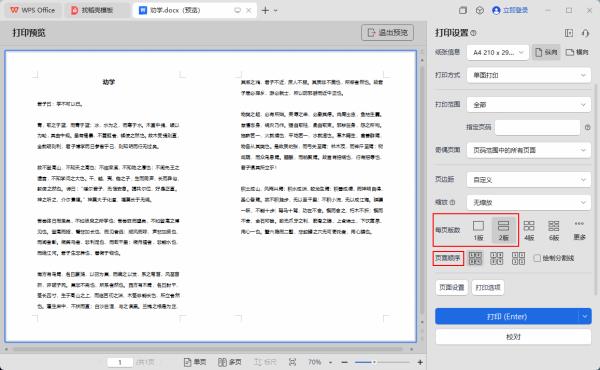
后来看到WPS的教程:如何将两页或多页 打印到一页上。操作特别简单,点击左上角的文件 - 打印 -打印预览,在右侧的打印设置中,只要将每页版数设置为:2版,其他不用调整。试打后效果完美,A4纸横向排版,两页内容分别显示在左右两侧。
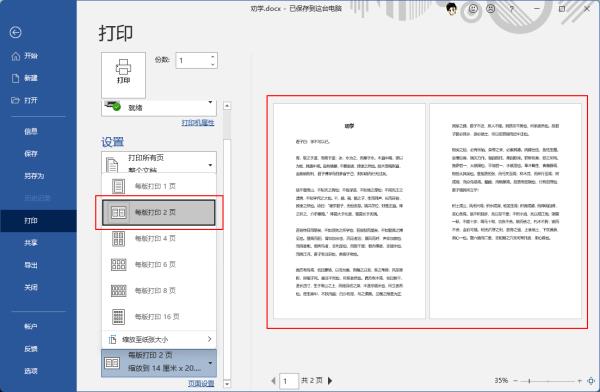
回头再试Word,发现其实也有类似功能:在打印设置里选择"每版打印2页"就能实现同样效果。不过Word的预览界面不会实时更新,设置后还是显示单页效果,让人心里没底;而WPS的预览会立即显示实际打印效果,还支持调整页面顺序,体验确实更好。
经过对比,在这个小功能上,WPS的易用性确实更胜一筹。