换了笔记本之后,开始主打使用Windows11系统。
Windows11算是换皮肤版的Windows10,整体使用到没有什么问题,就是右键菜单使用起来无比鸡肋。
右键菜单很多功能隐藏起来了,使用时需要点击“显示更多选项”才能获取完整功能。日常右键复制粘贴新建什么的没有啥大的影响,可惜我常用的刷新也被隐藏了,本来是个一次点击的快捷操作,非要为了所谓的美观变成两步操作,大大降低了使用效率。
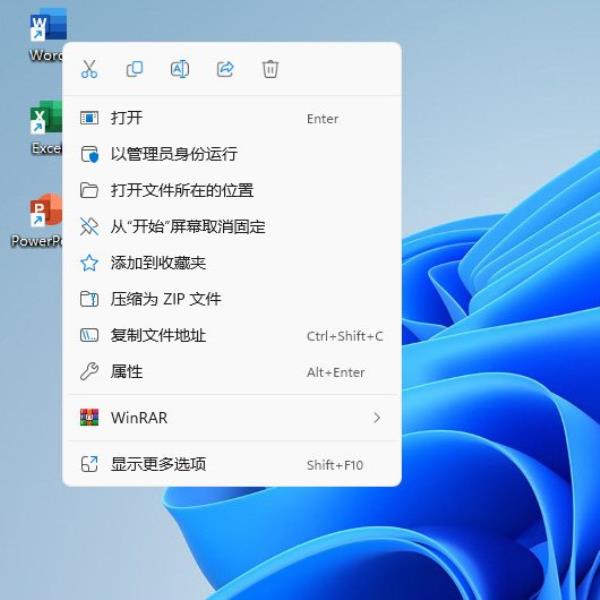
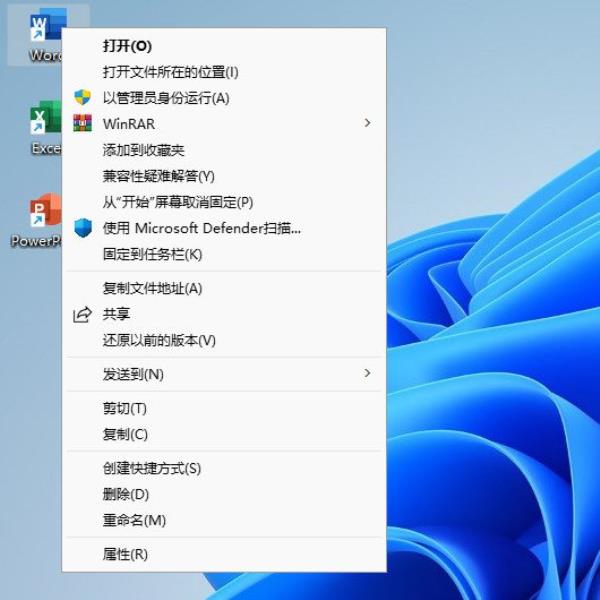
网上收集了改动办法,记录一下,以便下次使用。
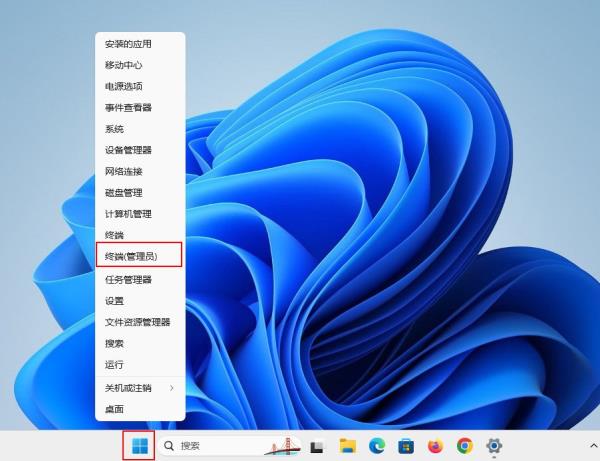
右键开始菜单,选择“终端管理员”,在弹出的黑色窗口中输入以下命令就可以了。
reg add "HKCU\Software\Classes\CLSID\{86ca1aa0-34aa-4e8b-a509-50c905bae2a2}\InprocServer32" /f /ve提示完成之后,重启一下电脑就生效了。
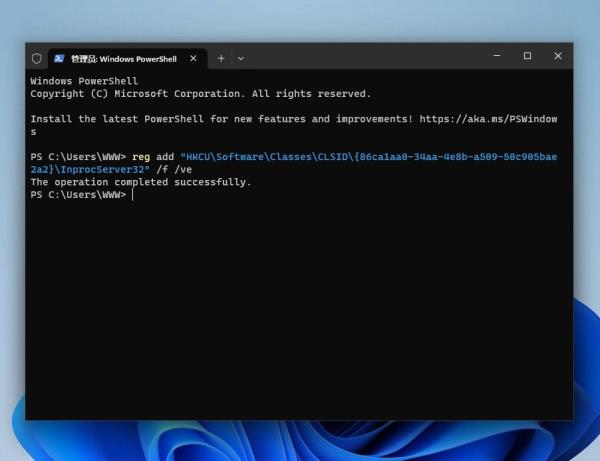
这样Windows11右键菜单就变为Windows10完整菜单样式了。
当然如果你想恢复原来的菜单样式,按照上面的步骤,执行下面的命令并重启即可。
reg delete "HKCU\Software\Classes\CLSID\{86ca1aa0-34aa-4e8b-a509-50c905bae2a2}" /f