 文章目录1、官网下载最新的php版本2、解压下载的文件3、修改php8.2.0的php.ini文件3.1、扩展路径3.2、扩展开启3.3、新增错误日志记录3.4、session.save_path配置4、PhpStudy重启升级到PHP 8.4+延伸
昨天看到 php.net 发布了PHP 8.2.0正式版,于是想着将PhpStudy里面的php版本也升级一下。
PhpStudy目前自带的php版本是8.0.2,也是有一段时间没有更新了。
安装最新版的也比较简单,留文记录一下。
1、官网下载最新的php版本打开Windows版的官网下载,地址:https://windows.php.net/download/
页面上有不同的PHP版本,这里我们下载的是64位nts版的PHP8.2.0。
2、解压下载的文件将下载的文件php-8.2.0-nts-Win32-vs16-x64.zip,移到PhpStudy的php目录,大概地址是:D:\phpstudy_pro\Extensions\php
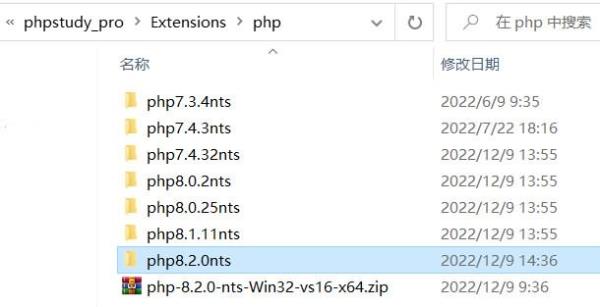
解压压缩包,并改文件夹名为php8.2.0nts,保持和上面的版本类似。
3、修改php8.2.0的php.ini文件将php8.2.0nts目录下的php.ini-development文件复职一份并改文件名为 php.ini 。然后可以将php.ini里面的内容修改一下,修改也很简单,如果不会的话其他可以参考PhpStudy目前自带的8.0.2版里面的 php.ini 。
可以使用一些文件对比工具,比如:Beyond Compare 和 Diffinity,这样可以更加方便的进行修改比对,减少出错。
建议修改的点:
3.1、扩展路径
改为
extension_dir="D:\phpstudy_pro\Extensions\php\php8.2.0nts\ext"3.2、扩展开启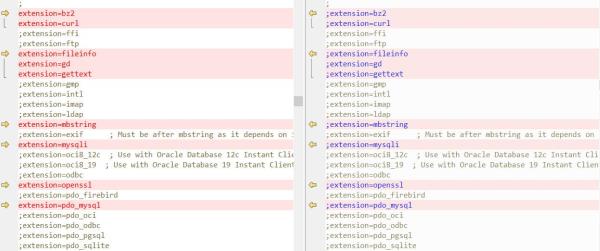
需要打开扩展,就把前边的 ; 去掉即可。比对8.0.2,开启
extension=bz2extension=curlextension=fileinfoextension=gdextension=gettextextension=mbstringextension=mysqliextension=opensslextension=pdo_mysql3.3、新增错误日志记录
根据8.0.2,添加8.2.0的错误日志路径。
max_input_vars=3000error_log=D:/phpstudy_pro/Extensions/php/php8.2.0nts.log3.4、session.save_path配置
其他的修改大家可以比对着来修改,修改完保存文件。
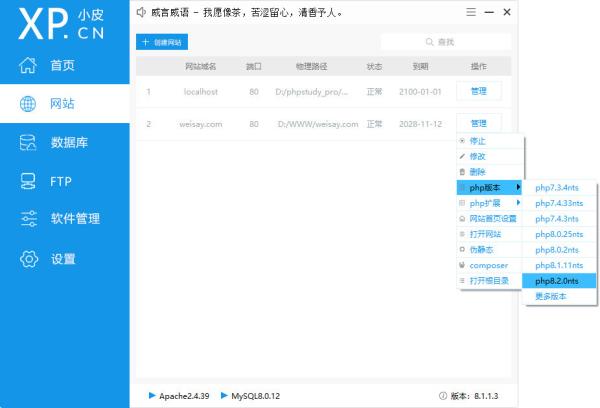
4、PhpStudy重启关掉重新打开PhpStudy,并启动服务,一定要重启环境这样配置才能生效,这个时候就能在PhpStudy里面正常使用php8.2.0了。
PHP 8.4版本开始使用vs17构建,如果Visual C++ 2015-2022 Redistributable的版本低了,可能出现500错误,具体可以查看:解决phpstudy升级php版本8.4.1报500错误
phpstudy默认情况下没有自带安装imagick扩展,这使得在本地测试WordPress的时候,不能正常上传媒体图片,解决方法可以看《phpStudy安装imagick扩展》。