
最近重新系统,发现还是很早之前用UltraISO制作的装机U盘,里面的系统还是Windows 10最初的版本。
传统装机方法多数是使用软碟通UltraISO或者Rufus刻录系统镜像到U盘中来启动安装,如果有新版系统的话,可能还要重新刻录,有点麻烦。
朋友推荐了Ventoy,绝对的神器。Ventoy(官网)是一个制作可启动U盘的开源工具。有了Ventoy你就无需反复地格式化U盘,你只需要把 ISO/WIM/IMG/VHD(x)/EFI 等类型的文件拷贝到U盘里面就可以启动了,无需其他操作。
例如我们将Windows 10、Windows 7、Ubuntu、Deepin等多个镜像同时放到U盘分区中保存。要想进行装机的话只需要连接U盘,随后系统会自动启动Ventoy然后该软件会罗列U盘中可以检测到的所有镜像。
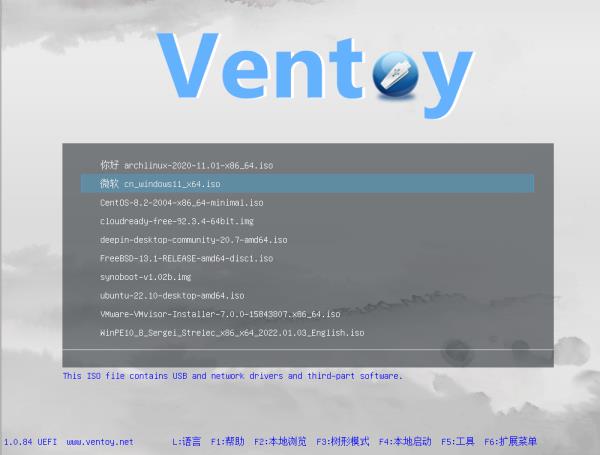
用户想要安装什么系统直接在Ventoy菜单中选择什么镜像即可,U盘也无需格式化因此可以当做平时存文件使用。
Windows系统安装 Ventoy连接U盘打开Ventoy安装程序,直接执行 Ventoy2Disk.exe,选择磁盘设备,然后点击 安装 按钮即可,会两次提醒格式化将会删除 U 盘数据。
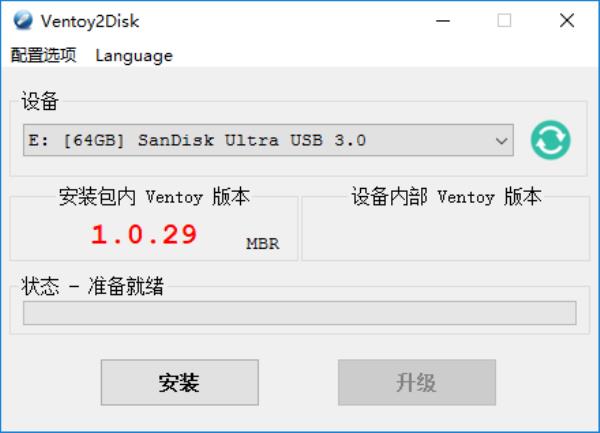
初次安装需要格式化U盘请提前备份好自己的文件。成为启动U盘之后,还可以当普通U盘使用,保存普通文件,不影响Ventoy功能。
重要提示:所有镜像文件的名称均不能带有中文字符和空格,如果文件名有中文字符和空格请将修改名称即可。
当屏幕上出现 Verification failed: (0x1A) Security Violation 错误提示。
这个错误是 Ventoy 在启用了 安全启动 (Secure Boot) 的电脑上启动时,因签名验证不通过而被主板拦截导致的。这是 Ventoy 使用中的常见现象,不用担心。
在错误提示界面,按 OK 按钮,然后按任意键(如回车或空格),系统会进入蓝色的 MOK management(密钥管理)界面。使用键盘方向键选择 Enroll key from disk(从磁盘注册密钥),按回车确认。在文件选择界面,找到并选中 VTOYEFI 分区,按回车进入。找到名为 ENROLL_THIS_KEY_IN_MOKMANAGER.cer 的文件,选中并按回车。在接下来的提示界面,选择 Continue,按回车。系统会询问你是否确认注册,选择 Yes,按回车。最后,选择 Reboot 重启电脑。重启后,再次从 U 盘启动,即可正常进入 Ventoy 的 ISO 选择界面。